


.Se você pegou um Moto E5 Play travado na conta Google com patches de segurança que bloqueiam os métodos manuais tradicionais, este guia prático mostra como resolver o problema em poucos minutos usando o computador.
Pré-requisitos:
-
Um computador com Windows.
-
Cabo USB de boa qualidade (para transferência de dados).
-
Software SamFirm A.i.O (v1.4.3) instalado, DOWNLOAD AQUI – https://www.mediafire.com/file/ege40q8ik0aqwx3/SamFirm_A.i.o_v1.4.3.rar/file
-
Drivers USB da Motorola instalados no PC – DOWNLOAD AQUI – https://www.mediafire.com/file/nn2p09fm45bpu7r/Motorola_Drivers.rar/file
Passo a Passo
1. Preparação do Aparelho
-
Desligue o telefone completamente.
-
Ligue o aparelho segurando as teclas Power e Volume Menos para entrar no modo Fastboot, selecione a opção Recovery Mode (usando os botões de volume para navegar e Power para confirmar).
- Aparecerá o mascote do android com um triangulo vermelho e um sinal de exclamação, aperte os botões power e volume+ juntos, se precisar faça isso duas vezes e o sistema entrara no modo recovery e exibira as opções como wipe data/factory reset, wipe cache partition entre outras.
-
No menu de recuperação, selecione Wipe data/factory reset e confirme para limpar todo o sistema.
-
Selecione Wipe cache partition e confirme a limpeza do cache.
-
Inicie o telefone normalmente. Atenção: Permaneça na tela inicial de configuração; não se conecte a nenhuma rede Wi-Fi.
2. Configuração no Computador
-
Certifique-se de que os drivers específicos do Moto E5 Play estão instalados no seu PC.
-
Conecte o smartphone ao computador utilizando o cabo USB.
-
Abra o programa SamFirm A.i.O (v1.4.3).
-
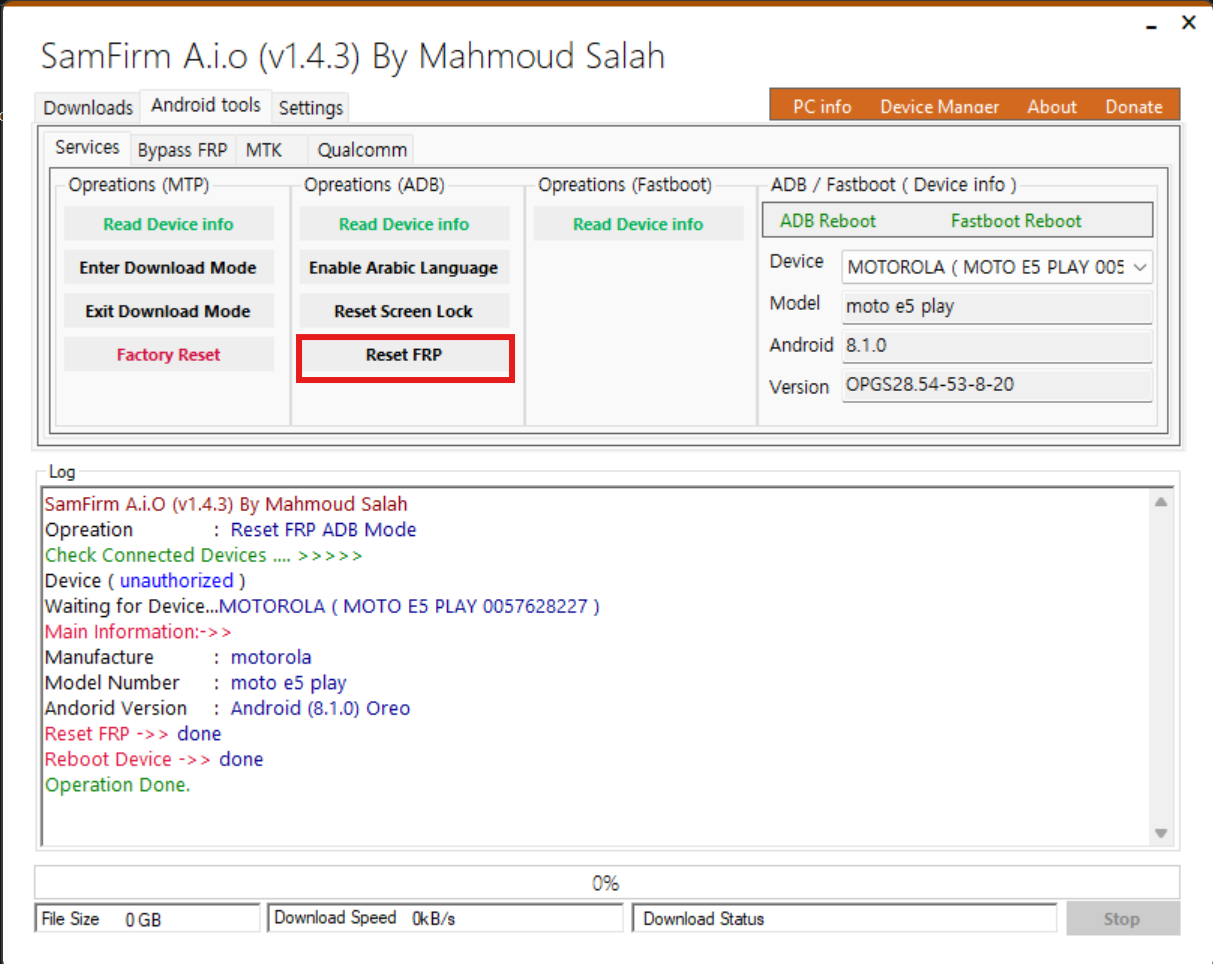
Na interface principal do software, clique na aba Android tools.
-
Logo abaixo, selecione a sub-aba Services e localize o bloco Opreations (ADB). Clique no botão Reset FRP (conforme destacado na imagem abaixo).

3. Conclusão do Processo
-
Fique atento à tela do celular: uma janela pop-up surgirá solicitando a autorização de depuração USB. Aceite a permissão no aparelho para liberar o acesso do programa.
-
Aguarde o software processar as linhas de comando na área de log. O programa exibirá as mensagens
Reset FRP -> doneeReboot Device -> done. -
O telefone reiniciará de forma automática. Esse primeiro boot pode demorar um pouco mais que o habitual.
Pronto! Quando o sistema carregar, o aparelho iniciará diretamente na tela inicial funcional, totalmente livre de contas vinculadas, bloqueios de tela anteriores ou exigências de login do Google.